Drei Methoden für den Orton Effekt mit Photoshop
Märchenhafter Look in wenigen Minuten – drei Wege zum gleichen Ziel, jeder mit leicht unterschiedlicher Wirkung.

Hiacynta Hess
Aktualisiert: 3. Oktober 2025 · ca. 4 Min. Lesedauer

TL;DR – Das Wichtigste in Kürze
- Drei Methoden, ein Ziel – märchenhafter Look für Landschaftsaufnahmen
- Methode 1: Ebenen + Gaußscher Weichzeichner (klassisch, in Photoshop)
- Methode 2: Weichzeichner + Tonwertkorrektur (etwas mehr Kontrolle)
- Methode 3: NIK Collection Color Efex Pro (schnell, aber kostenpflichtig ~150€)
- Deckkraft immer auf 10–20% reduzieren – weniger ist mehr
Inhaltsverzeichnis
Für welche Aufnahmen eignet sich der Orton Effekt?
Wenn du deinen Landschaftsaufnahmen einen malerischen oder märchenhaften Look verleihen möchtest, bist du hier richtig. Der Orton Effekt funktioniert hervorragend bei Aufnahmen mit Nebel, Wolken, interessanten Lichteinfällen, Wasser oder Wasserfällen. Bei diesen Motiven wirst du deutliche Qualitätssprünge erleben.
Aufnahmen mit einem rein blauen Himmel sind weniger gut geeignet – der Effekt entfaltet seine Stärken dort, wo diffuses Licht und Weichheit bereits im Motiv angelegt sind.
Dieses Video wird von YouTube bereitgestellt. Beim Abspielen werden Cookies gesetzt und Daten an Google übertragen. Mehr Infos in unserer Datenschutzerklärung.
Ich stimme der Übertragung zu und möchte das Video laden.
Methode 1 – Ebenen & Gaußscher Weichzeichner
Schritt 1: Öffne dein Bild und kopiere die Hintergrundebene zweimal. Du hast nun drei Ebenen: Hintergrund, Hintergrund Kopie und Hintergrund Kopie 2.
Schritt 2: Wähle die obere Ebene aus und ändere den Ebenenmodus auf Negativ multiplizieren. Das Bild wird dadurch etwas aufgehellt.
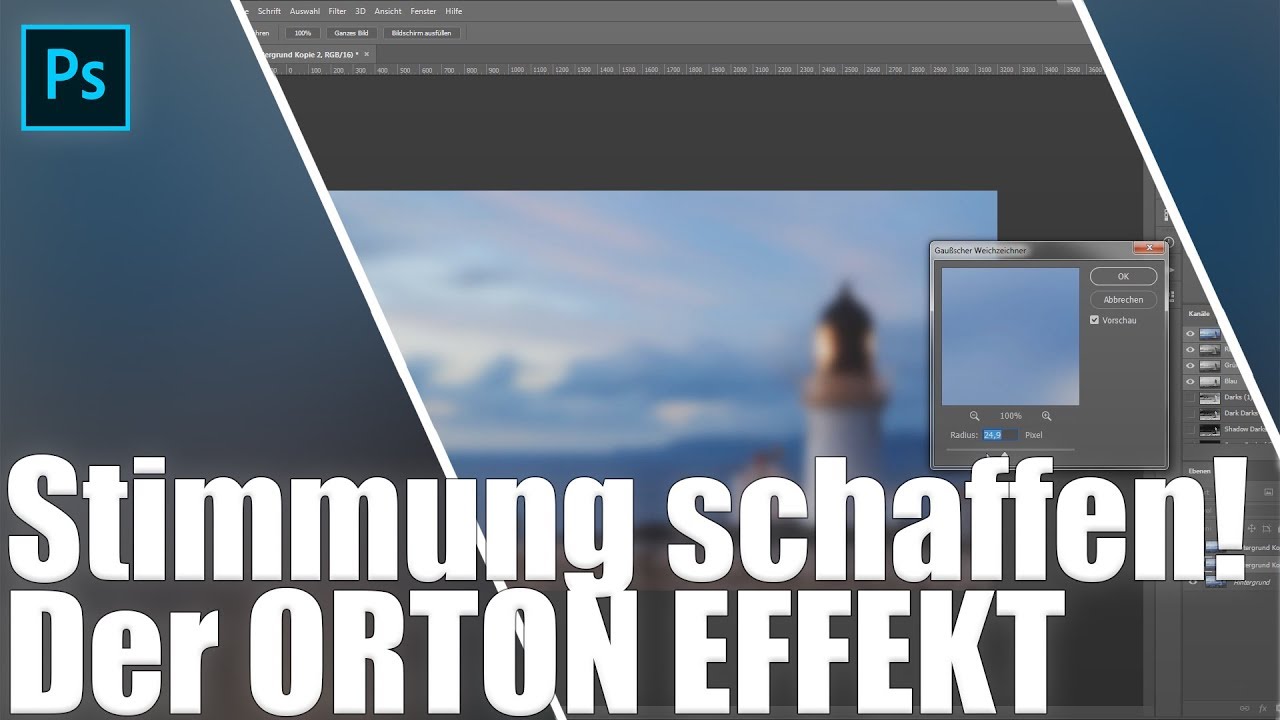
Schritt 3: Füge beide Kopien zusammen: Strg + E (Mac: Cmd + E). Du hast nun wieder zwei Ebenen. Kopiere die obere Ebene erneut und gehe zu Filter → Weichzeichnungsfilter → Gaußscher Weichzeichner.
Den Radius in Pixeln anpassen: Bei 36 Megapixeln hat sich ein Radius von 25–35 bewährt. Je geringer die Auflösung, desto kleiner der Radius.
Schritt 4: Bestätige mit OK. Ändere den Ebenenmodus auf Multiplizieren und füge die oberen Ebenen zusammen (Strg/Cmd + E). Reduziere die Deckkraft der Ebene auf 10 bis 20%.
Adobe Photoshop (Creative Cloud)
Das wichtigste Tool für diese Technik. Mit der Creative Cloud hast du immer die neueste Version – inkl. Lightroom, Camera RAW und allen Plugins.
Methode 2 – Weichzeichner & Tonwertkorrektur
Schritt 1: Kopiere die Hintergrundebene und wende direkt Filter → Weichzeichnungsfilter → Gaußscher Weichzeichner an (gleiche Radius-Einstellungen wie in Methode 1).
Schritt 2: Gehe zu Ebene → Neue Einstellungsebene → Tonwertkorrektur und passe die Regler an:
- Regler rechts (Lichter) → leicht nach links ziehen, bis keine ausgefressenen Stellen entstehen
- Regler Mitte (Mitteltöne) → leicht nach rechts auf ca. 0,8–0,9 reduzieren
Schritt 3: Erstelle eine Schnittmaske: Mit gedrückter Strg/Cmd-Taste auf die darunterliegende Ebene klicken, dann Strg/Cmd + G für eine Gruppe. Deckkraft der Gruppe auf 10–20% reduzieren.
Methode 3 – NIK Collection / Color Efex Pro
Wichtiger Hinweis: Die NIK Collection ist seit 2017 nicht mehr kostenlos. Sie gehört heute DXO und kostet ca. 150€. Ältere Artikel im Netz nennen noch einen kostenlosen Download – das ist nicht mehr aktuell.
Für diese Methode benötigst du Color Efex Pro aus der NIK Collection. Öffne das Plugin und wähle links den Sunlight Filter. Empfohlene Einstellungen:
- Helligkeit, Kontrast, Sättigung: jeweils 0%
- Lichtstärke: ~20% (Standardwert, nach Geschmack anpassen)
- Lichttemperatur: 5310K belassen
Bestätige mit OK. Photoshop erstellt automatisch eine neue Ebene. Auch hier die Deckkraft reduzieren, bis der Effekt natürlich wirkt.
NIK Collection von DXO
Professionelle Plugin-Suite für Photoshop und Lightroom, inkl. Color Efex Pro für den Orton Effekt. Ca. 150€ – lohnt sich für ernsthaftere Bildbearbeitung.
Vergleich aller drei Methoden
Alle drei Methoden führen zum gleichen märchenhaften Landschaftslook – mit leichten Unterschieden in der Wirkung. Methode 1 ist die klassische Variante, Methode 2 gibt dir etwas mehr Kontrolle über die Tonwerte, und Methode 3 ist die schnellste, setzt aber die NIK Collection voraus. Probiere alle aus und entscheide selbst.
Das könnte dich ebenfalls interessieren:
- Farblook in Photoshop – 4 einfache Methoden
- Sensorflecken entfernen mit Gradationskurven